Promosyon Kodu Nedir?
Promosyon kodları, belirli ürünler için belirli tarihlerde, haftanın belirli günlerinde veya sınırlı kullanım hakkı ile indirim sunmanıza olanak tanır.
Tourzone platformunda bu kodları kolayca oluşturabilir ve Promo Code panelinden yönetebilirsiniz.
Promosyon Kodlarına Nereden Erişilir?
Sol menüden: Rezervasyonlar > Promo Code sekmesine gidin.
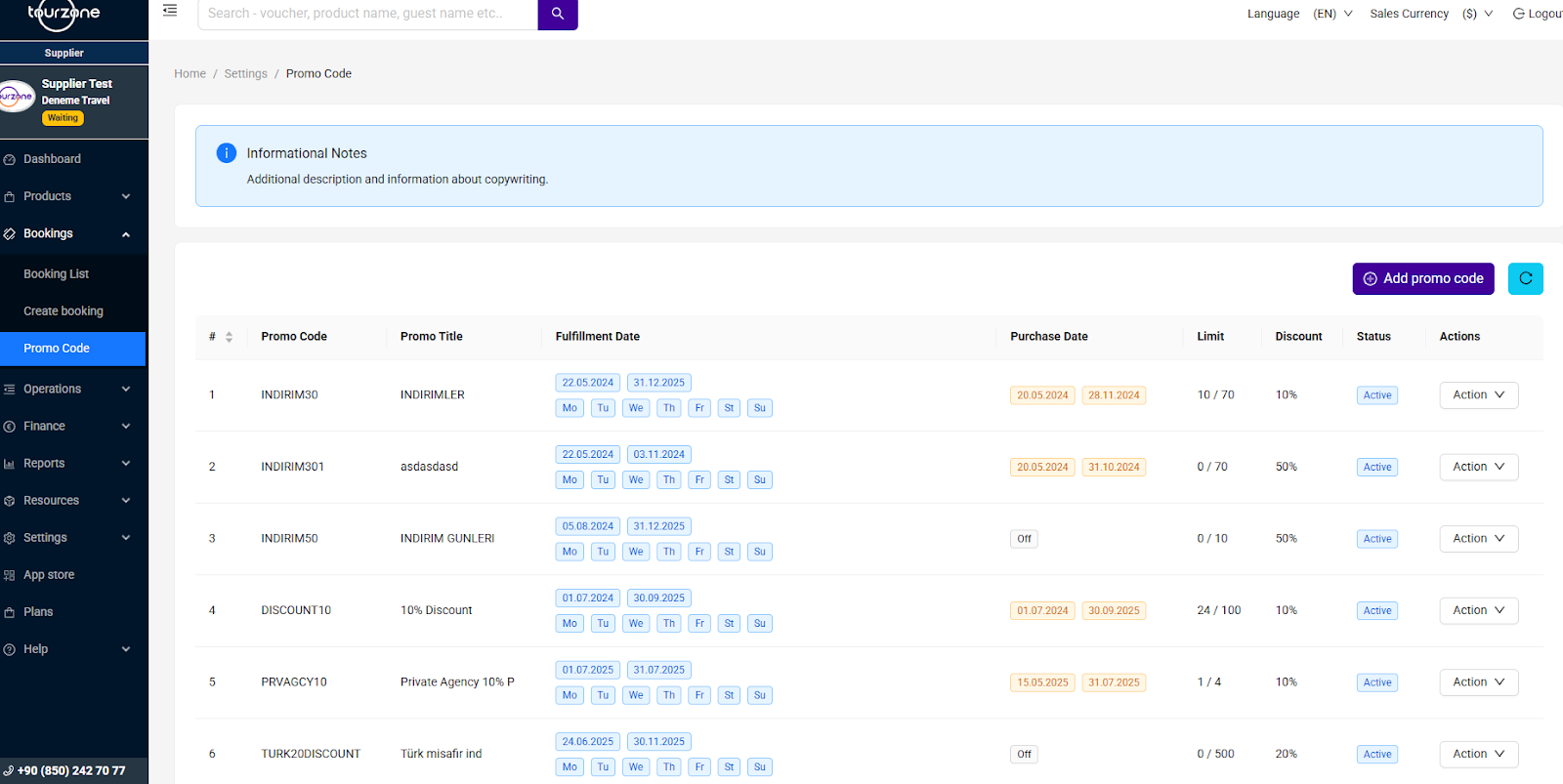
Promosyon Kodu Liste Panelini Anlama
Bu panelde oluşturduğunuz tüm promosyon kodlarının listesi ve temel bilgileri görüntülenir:
| Sütun | Açıklama |
|---|---|
| Promo Code | Müşterilerin kullanacağı benzersiz kod |
| Promo Title | İç sistemde tanımlama amaçlı kullanılan açıklayıcı başlık |
| Gerçekleşme Tarihi | Kodun geçerli olduğu tur/hizmet tarihleri |
| Satın Alma Tarihi | (Varsa) rezervasyonun yapılması gereken tarih aralığı |
| Limit | Kodun toplam kullanım hakkı (kullanılan / toplam) |
| İndirim | Yüzde olarak indirim oranı (örneğin: %10) |
| Durum | Aktif / Pasif |
| İşlemler | Kodu yönetme, düzenleme veya silme seçenekleri |
➕ Yeni Promosyon Kodu Nasıl Eklenir?
Sağ üst köşedeki “Promosyon Kodu Ekle” (mor buton) seçeneğine tıklayın.
Açılan formda aşağıdaki alanları doldurun:
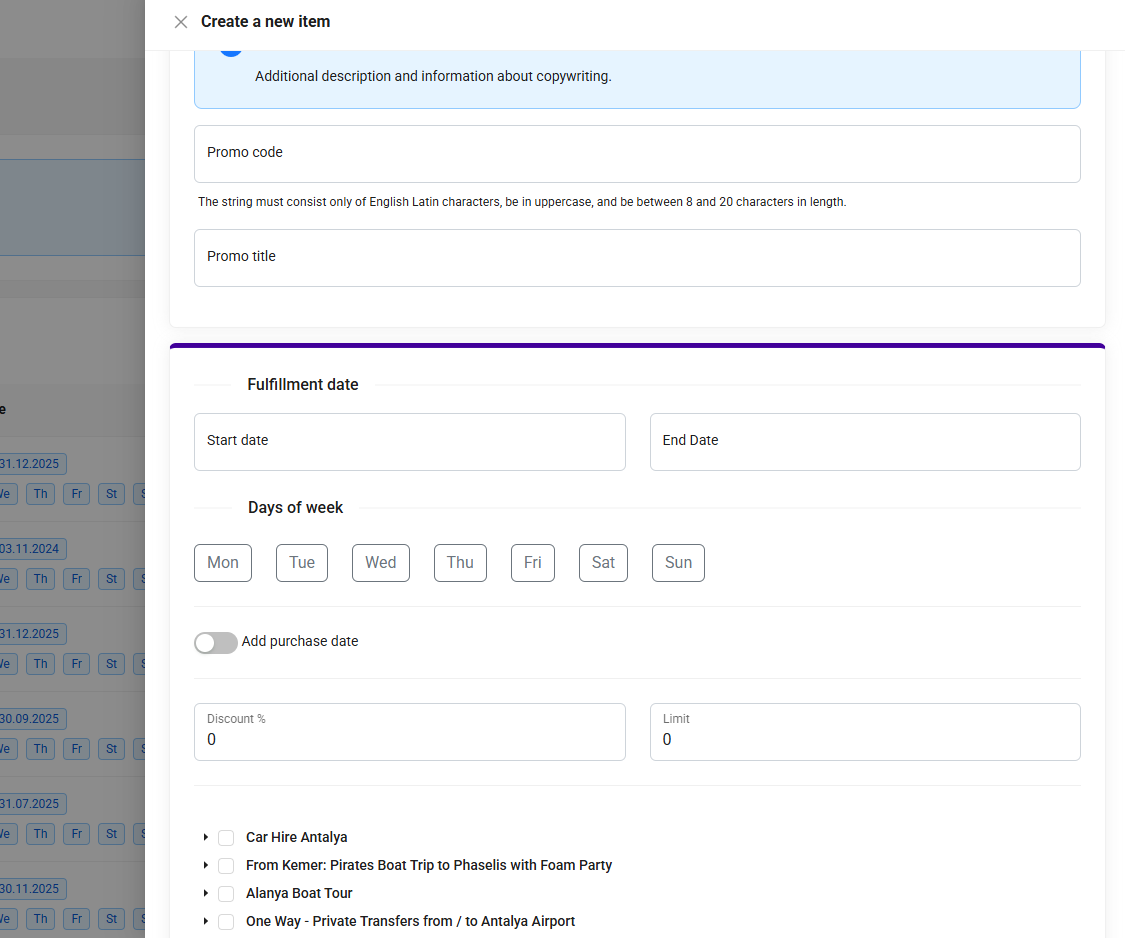
1. Promo Code
Yalnızca büyük harflerle, İngilizce karakterlerden oluşan benzersiz bir kod girin (8–20 karakter arası).
? Örnek: SUMMER2025
2. Promo Title
Sistemde dahili olarak tanıyabilmeniz için açıklayıcı bir ad girin.
? Örnek: “2025 Yaz Erken Rezervasyon”
3. Gerçekleşme Tarihi (Fulfillment Date)
İndirimin hangi tarihlerde geçerli olacağını belirtin. Ayrıca haftanın hangi günlerinde kullanılabileceğini de seçebilirsiniz.
? Başlangıç ve Bitiş Tarihi
?️ Gün Seçimi: Pzt, Sal, Çar, Per, Cum, Cmt, Paz
4. Satın Alma Tarihi (İsteğe Bağlı)
Promosyonun yalnızca belirli tarihlerde rezerve edilebilmesini istiyorsanız bu alanı aktif edin.
? Müşterinin rezervasyon yapması gereken tarih aralığını tanımlayın.
5. İndirim Oranı (%)
Uygulanacak indirim oranını belirleyin.
? Örnek: %10, %50
6. Kullanım Limiti
Promosyon kodunun kaç kez kullanılabileceğini belirleyin.
? Örnek: 100
Limit dolduğunda kod otomatik olarak pasif hale gelir.
7. Ürün Seçimi
Bu kodun geçerli olacağı bir veya daha fazla ürünü seçin.
? Her ürünün yanındaki kutucuğu işaretlemeniz yeterlidir.
Mevcut Promosyon Kodlarını Yönetme
Her promosyon kodu satırının yanındaki İşlemler (Actions) menüsünden şu işlemleri yapabilirsiniz:
Kodu düzenle
Pasif hale getir
Sil
İpucu: Kaydetmeden önce limit, tarih ve ürün seçimini mutlaka gözden geçirin.
Tavsiyeler:
Her kampanya için farklı ve özgün promosyon kodları kullanın
Gerçekleşme ve Satın Alma tarihlerini net tanımlayın
Süreli veya bütçe sınırlı kampanyalar için kullanım limiti belirleyin
Farklı ürünler arasında promosyon tarihleri çakışmasın (veya kasıtlıysa dikkatli yönetin)
Bu makale sizin için faydalı oldu mu?
Harika!
Geri bildiriminiz için teşekkür ederiz
Üzgünüz! Size yardımcı olamadık
Geri bildiriminiz için teşekkür ederiz
Geri bildirim gönderildi
Çabanızı takdir ediyoruz ve makaleyi düzeltmeye çalışacağız