Konum:
Ürünler > Deneyimler > Liste > İşlem Seç > Düzenle / Kopyala
Ürünü Düzenleme (Edit)
Bir ürünün bilgilerini yalnızca aktif rezervasyonu yoksa ve geçici olarak devre dışı bırakıldıysa (durum: aktif değil) düzenleyebilirsiniz.
Düzenlemek için:
Ürünler > Deneyimler bölümüne gidin
Düzenlemek istediğiniz turun yanındaki İşlem Seç butonuna tıklayın
Düzenle (Edit) seçeneğini tıklayın
Ürün aktif durumda ve rezervasyon aldıysa; fiyat, yapı veya içerik gibi temel alanların düzenlenmesi mevcut rezervasyonları etkileyebilir. Lütfen önce ürünü devre dışı bırakın ve gelecekteki konuk olmadığından emin olun.
Ürünü Kopyalama (Duplicate)
Mevcut bir turu hızlıca klonlamak için aynı İşlem Seç menüsünden Kopyala (Duplicate) seçeneğini kullanabilirsiniz.
Ne zaman kullanılır:
Benzer içerikte ama farklı dil, buluşma noktası veya fiyatla yeni bir tur sunmak istiyorsanız
Mevsimsel versiyonlar oluşturmak istiyorsanız (örneğin Kış vs. Yaz)
Kopyalanan ürün, ürün listenizde kendi referans kodu ve “İşleniyor” durumu ile görünür.
Ürünü Devre Dışı Bırakma / Arşivleme / Silme
Konum 1:
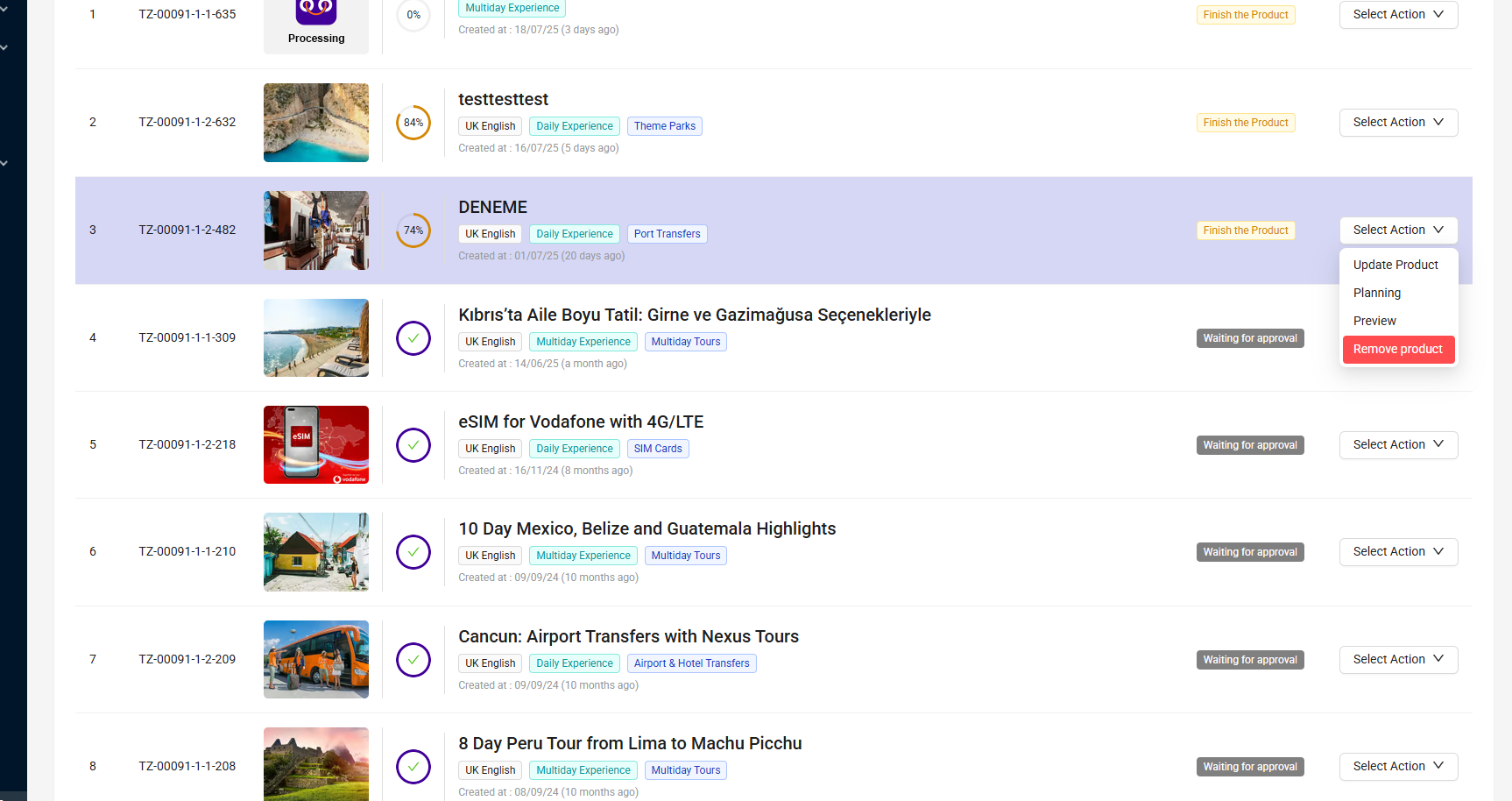
Ürünler > Deneyimler > Liste > İşlem Seç > Planlamayı Güncelle / Ürünü Kaldır
Konum 2:
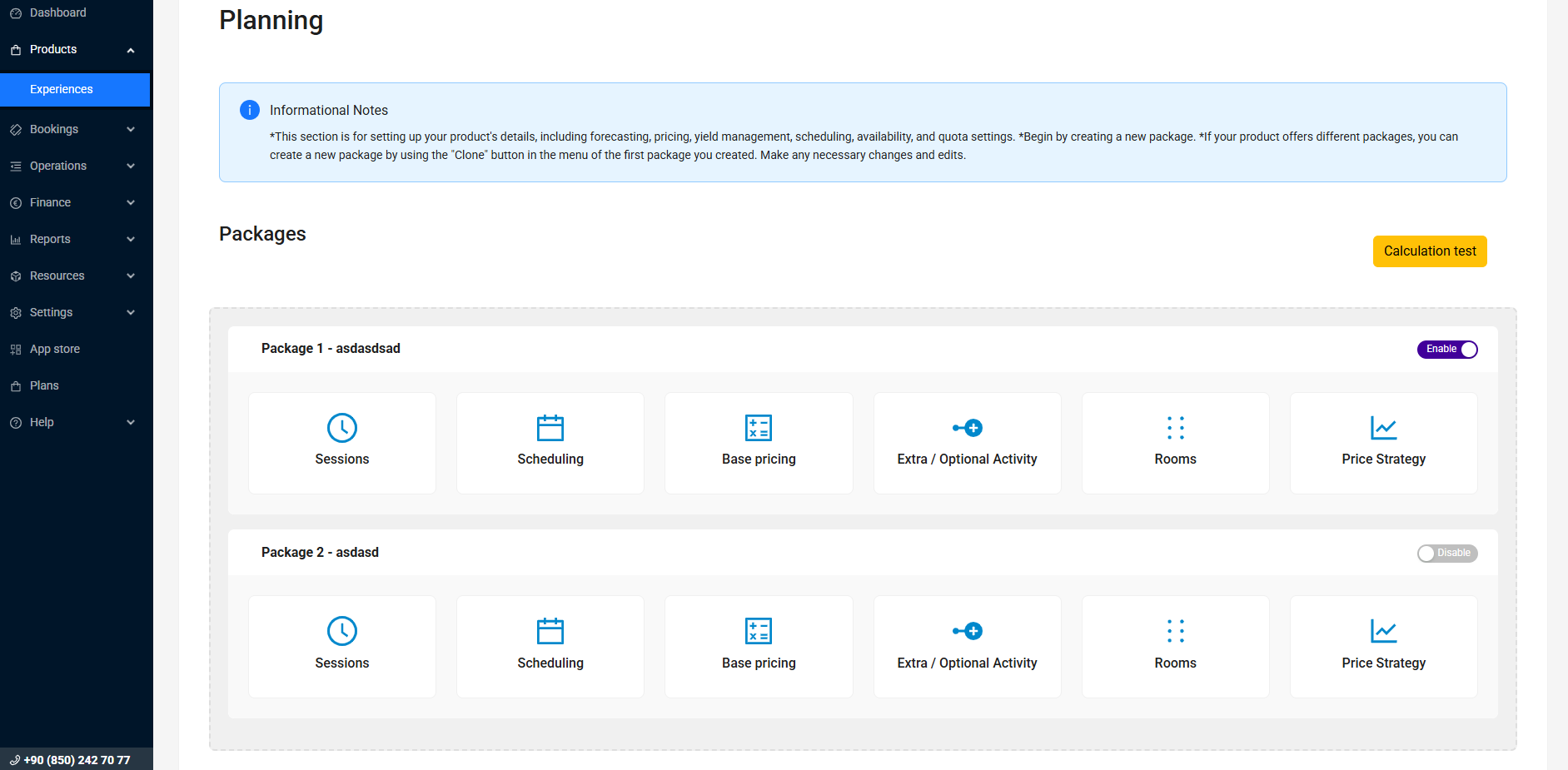
Ürünler > Deneyimler > Planlama > Etkinleştir / Devre Dışı Bırak düğmesini kullanarak görünürlüğü yönetin.
Devre Dışı Bırak (Disable)
Turunuz aktifse ama geçici olarak görünürlüğünü durdurmak istiyorsanız, silmeden veya arşivlemeden devre dışı bırakabilirsiniz.
Nasıl devre dışı bırakılır:
Ürünler > Deneyimler > Planlama
İlgili ürün paketini bulun
Etkin > Devre Dışı şeklinde anahtarı değiştirin
Devre dışı bırakıldığında:
Tur Tourzone platformundan gizlenir
Tüm içerikler panelde kalır
Durumu tekrar Etkinleştir seçerek yayına alabilirsiniz
Mevcut rezervasyonlar etkilenmez
Sezonluk ürünler, geçici durdurmalar veya hizmet dışı durumlar için idealdir.
Ürünü Arşivleme (Archive)
Ürünü platformdan kaldırmak ama verileri ve geçmişi saklamak istiyorsanız arşivleme en uygun yöntemdir.
Nasıl arşivlenir:
Ürünler > Deneyimler bölümüne gidin
Arşivlemek istediğiniz ürünü bulun
İşlem Seç > Planlamayı Güncelle seçeneğini tıklayın
Arşivlendiğinde:
Ürün platformdan tamamen kaybolur
Panelinizde saklanır
Tüm içerik, rezervasyon geçmişi, görseller ve fiyatlar korunur
Dilediğiniz zaman geri yüklenebilir
Eski, durdurulmuş veya geçici olarak yayından kaldırılmış ürünler için önerilir.
 Ürünü Silme (Delete)
Bu işlem kalıcıdır ve yalnızca ürünü bir daha asla kullanmayacağınıza eminseniz önerilir.
Silmek için:
Ürünün hiçbir geçmiş veya gelecekteki rezervasyonu olmamalı
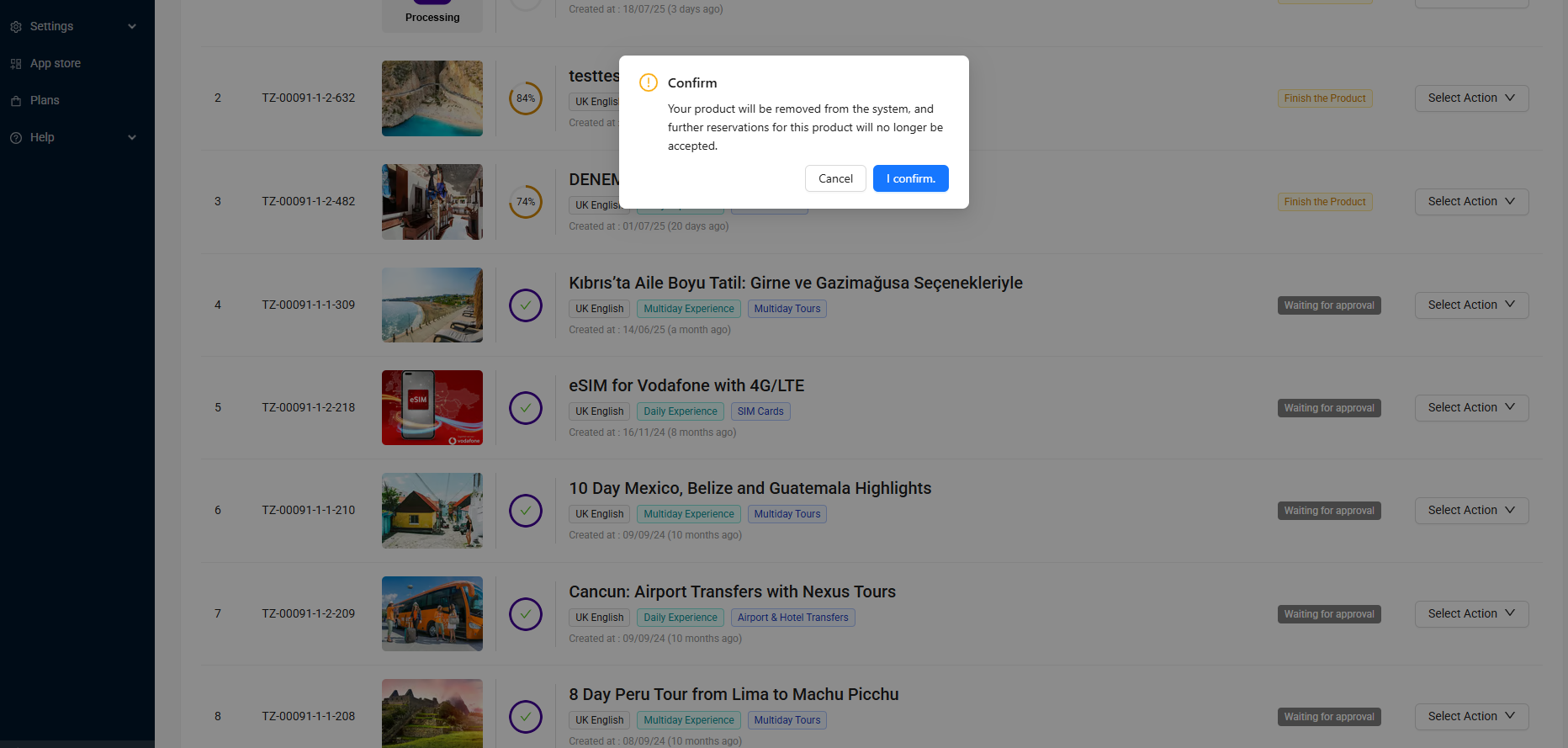
İşlem Seç > Ürünü Kaldır > Onaylıyorum adımlarını takip edin
Önemli Notlar:
Silme işlemi geri alınamaz
Tüm içerik ve veriler kalıcı olarak silinir
Ürün panelinizden ve platformdan tamamen kaybolur
Geri yüklenemez
Karşılaştırma Tablosu
| İşlem | Platformda Görünür mü? | Geri Alınabilir mi? | Rezervasyon Geçmişi Kalır mı? | Yeniden Etkinleştirilebilir mi? |
|---|---|---|---|---|
| Devre Dışı | ❌ Hayır | ✅ Evet | ✅ Evet | ✅ Evet |
| Arşivle | ❌ Hayır | ✅ Evet | ✅ Evet | ✅ Evet |
| Sil | ❌ Hayır | ❌ Hayır | ❌ Hayır | ❌ Hayır |
✅ En İyi Uygulama Önerisi
Bir ürünü silmeye hazır değilseniz, devre dışı bırakma veya arşivleme seçeneklerini kullanmanız önerilir. Böylece tüm veriler korunur ve gerektiğinde kolayca geri yüklenebilir.
Bu makale sizin için faydalı oldu mu?
Harika!
Geri bildiriminiz için teşekkür ederiz
Üzgünüz! Size yardımcı olamadık
Geri bildiriminiz için teşekkür ederiz
Geri bildirim gönderildi
Çabanızı takdir ediyoruz ve makaleyi düzeltmeye çalışacağız