Панель поставщика > Бронирования > Создать бронирование
В этой статье объясняется, как вручную создать бронирование через панель поставщика — это особенно удобно для внутренних бронирований, продаж по телефону или внесения корректировок. Этот инструмент позволяет поставщикам напрямую вводить данные гостей и резервировать места без ожидания онлайн-покупки.
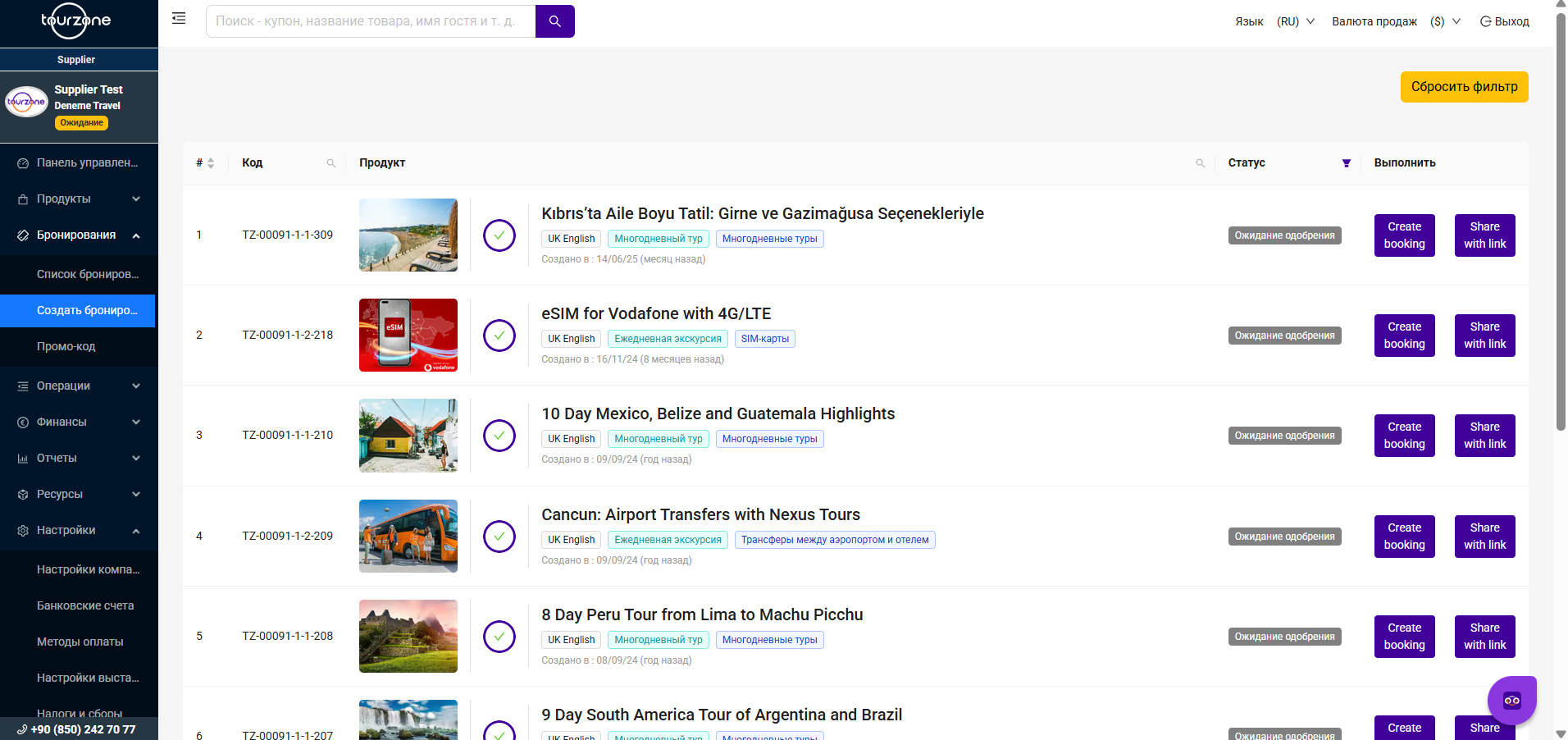
Пошаговая инструкция
1. Выбор даты
В верхней части экрана выберите желаемую дату тура с помощью календаря.
Формат даты: день – месяц – год (например, 25 июля 2025)
Справа отображается политика отмены:
«Отмена до 23 июля 2025, 06:00 — полный возврат средств».
2. Выбор пакета
Выберите один из доступных типов пакета:
Oscar Resort-BB (только завтрак)
Oscar Resort-HB (полупансион)
Пакеты могут влиять на стоимость, перечень включённых услуг и условия возврата.
3. Выбор времени
Если тур проводится несколько раз в день, выберите желаемую сессию (например, 06:00). Это помогает распределить загрузку и закрепить гида.
4. Указание количества гостей
Укажите число участников по возрастным категориям:
| Тип гостя | Возраст | Цена (пример) |
|---|---|---|
| Взрослый | 11–99 лет | $775.00 |
| Ребёнок | 3–11 лет | $387.50 |
| Младенец | 0–2 года | Бесплатно |
Используйте кнопки «+» и «–» для изменения количества.
5. Выбор размещения (если предусмотрено)
В зависимости от выбранного пакета появятся доступные варианты проживания.
Пример:
1 x одноместный номер — рекомендовано — доплата + $0.12
Каждый вариант содержит:
Тип номера (одноместный, двухместный и т. д.)
Вместимость
Доплата
6. Просмотр сведений о пакете
На правой панели раскройте вкладки:
Трансферы — например, «Доступны по запросу»
Проживание — количество ночей и тип размещения
Питание — тип включённого питания (например, только завтрак, полупансион)
Это поможет согласовать ожидания гостей и финальную цену.
7. Подтверждение и завершение
После заполнения всех полей:
Нажмите «Далее» или «Подтвердить»
Проверьте сводку бронирования
Отправьте заявку на бронирование
После подтверждения будет сгенерирован ваучер, а бронирование отобразится в:
Бронирования > Список бронирований
Операции > Список заданий
Советы
Ручные бронирования подходят для срочных запросов или оффлайн-продаж.
Всегда проверяйте возрастные категории и цены.
Используйте фильтры в Списке бронирований для отслеживания.
При добавлении трансфера или особых условий обязательно свяжитесь с операционной командой.
Статья помогла?
Отлично!
Спасибо за ваш отзыв
Извините, что не удалось помочь!
Спасибо за ваш отзыв
Комментарий отправлен
Мы ценим вашу помощь и постараемся исправить статью