Tedarikçi Paneli > Rezervasyonlar > Rezervasyon Oluştur
Bu makalede, tedarikçi panelinden manuel olarak nasıl rezervasyon oluşturulacağı anlatılmaktadır.
Bu özellik; ofis içi rezervasyonlar, telefonla satışlar veya özel düzenlemeler için idealdir.
Tedarikçiler, misafir bilgilerini doğrudan girerek anında rezervasyon yapabilir — çevrimiçi satın alma beklemeye gerek kalmaz.
Adım Adım Rehber
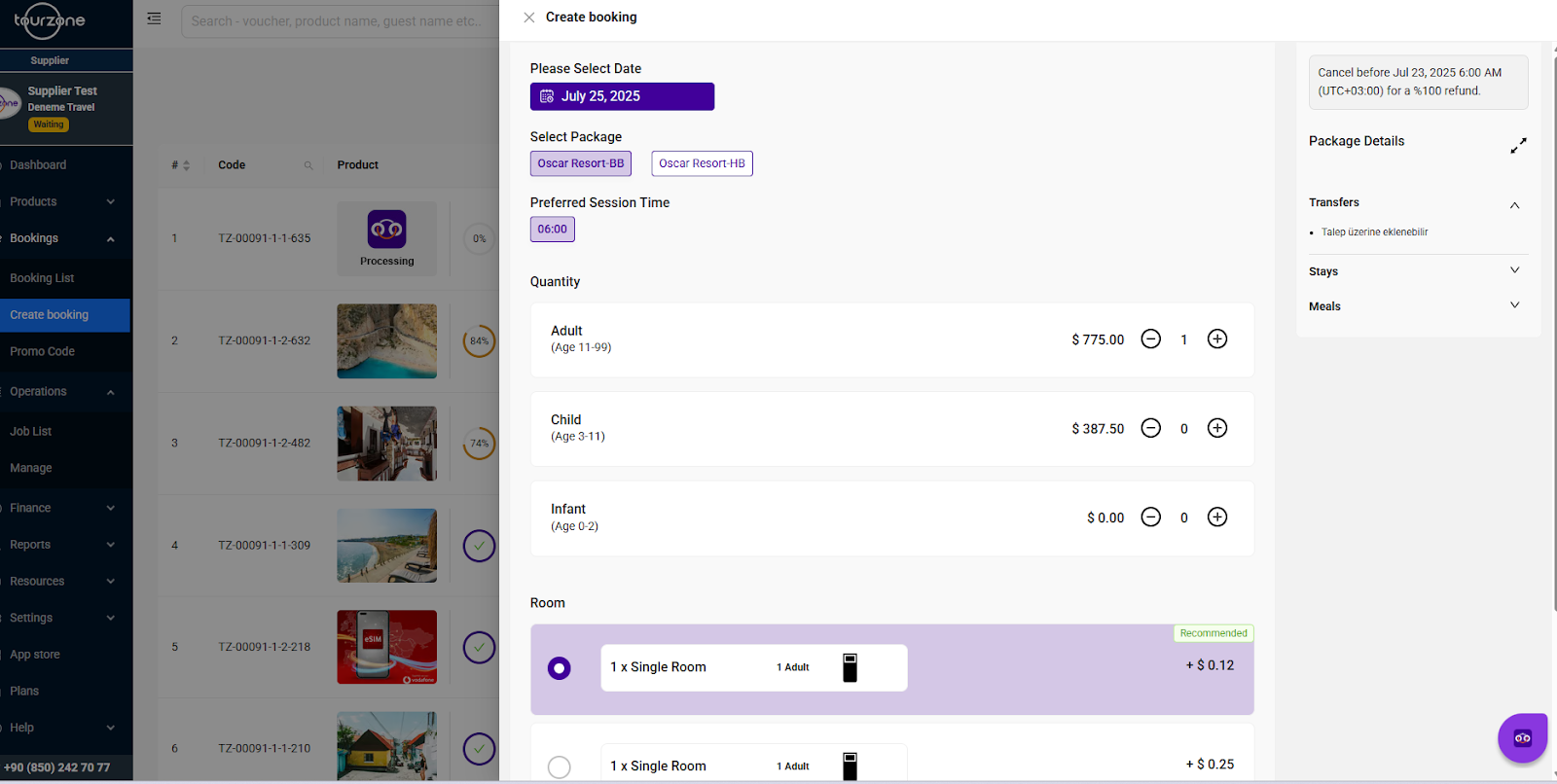
1. Tarih Seçimi
Sayfanın üst kısmında yer alan takvim seçiciyi kullanarak istenilen tur tarihini belirleyin.
? Tarih formatı: Gün – Ay – Yıl (örnek: 25 Temmuz 2025)
➡️ Sağ panelde iade politikası görüntülenir:
“23 Temmuz 2025, 06:00’dan önce iptal edilirse %100 geri ödeme yapılır.”
2. Paket Seçimi
Kullanılabilir paket türlerinden birini seçin:
Oscar Resort-BB (Sadece Kahvaltı)
Oscar Resort-HB (Yarım Pansiyon)
Seçilen paket; fiyatlandırmayı, hizmet detaylarını ve iade koşullarını etkileyebilir.
3. Seans Saati Seçimi (varsa)
Tur gün içinde birden fazla seans sunuyorsa, uygun olanı seçin (örnek: 06:00).
Bu seçim, operasyon ekibinin kapasite planlamasını ve rehber atamasını kolaylaştırır.
4. Misafir Sayısı Belirtin
Her yaş grubuna göre misafir sayısını belirleyebilirsiniz:
| Misafir Türü | Açıklama | Fiyat (örnek) |
|---|---|---|
| Yetişkin | 11–99 yaş | $775.00 |
| Çocuk | 3–11 yaş | $387.50 |
| Bebek | 0–2 yaş | Ücretsiz |
➕➖ butonlarını kullanarak kişi sayısını ayarlayın.
5. Konaklama Seçimi (varsa)
Seçilen pakete göre, konaklama (oda) seçenekleri sunulur:
Örnek:
1 x Tek Kişilik Oda – Önerilen — ek ücret + $0.12
Her seçenek aşağıdaki bilgileri içerir:
Oda tipi (tek, çift vb.)
Misafir kapasitesi
Fiyat farkı (ek ücret)
6. Paket Detaylarını Gözden Geçirme
Sağ paneldeki sekmeleri genişleterek detayları kontrol edin:
Transferler – “İsteğe bağlı olarak eklenebilir”
Konaklamalar – Dahil olan gece sayısı ve oda bilgileri
Yemekler – Sunulan yemek tipi (kahvaltı, yarım pansiyon vb.)
Bu alanlar; misafir beklentilerinin yönetimi ve doğru fiyatlandırma açısından önemlidir.
7. Onay ve Sonlandırma
Tüm alanları doldurduktan sonra:
“İleri” veya “Onayla” butonuna tıklayın (ekranda görünmeyebilir)
Rezervasyon özetini gözden geçirin
Göndererek rezervasyonu tamamlayın
Yeni bir voucher kodu oluşturulur ve rezervasyon şu panellere eklenir:
Rezervasyonlar > Rezervasyon Listesi
Operasyonlar > Görev Listesi (Job List)
İpuçları
Manuel rezervasyonlar, son dakika talepleri ve çevrimdışı satışlar için idealdir.
Yaş kategorilerini ve fiyatlandırmayı dikkatle kontrol edin.
Tüm rezervasyonları takip etmek için Rezervasyon Listesi’nde filtreleri kullanın.
Transfer veya özel talepler eklediyseniz, operasyon ekibiyle mutlaka iletişim kurun.
Bu makale sizin için faydalı oldu mu?
Harika!
Geri bildiriminiz için teşekkür ederiz
Üzgünüz! Size yardımcı olamadık
Geri bildiriminiz için teşekkür ederiz
Geri bildirim gönderildi
Çabanızı takdir ediyoruz ve makaleyi düzeltmeye çalışacağız